Blender初心者入門|マウスとキーボードで箱が開くアニメーションを作ろう
この記事でできること
マウスとキーボードの操作だけで、ギフトボックスが開くアニメーションを作ります。
Pythonスクリプトは一切使いません。
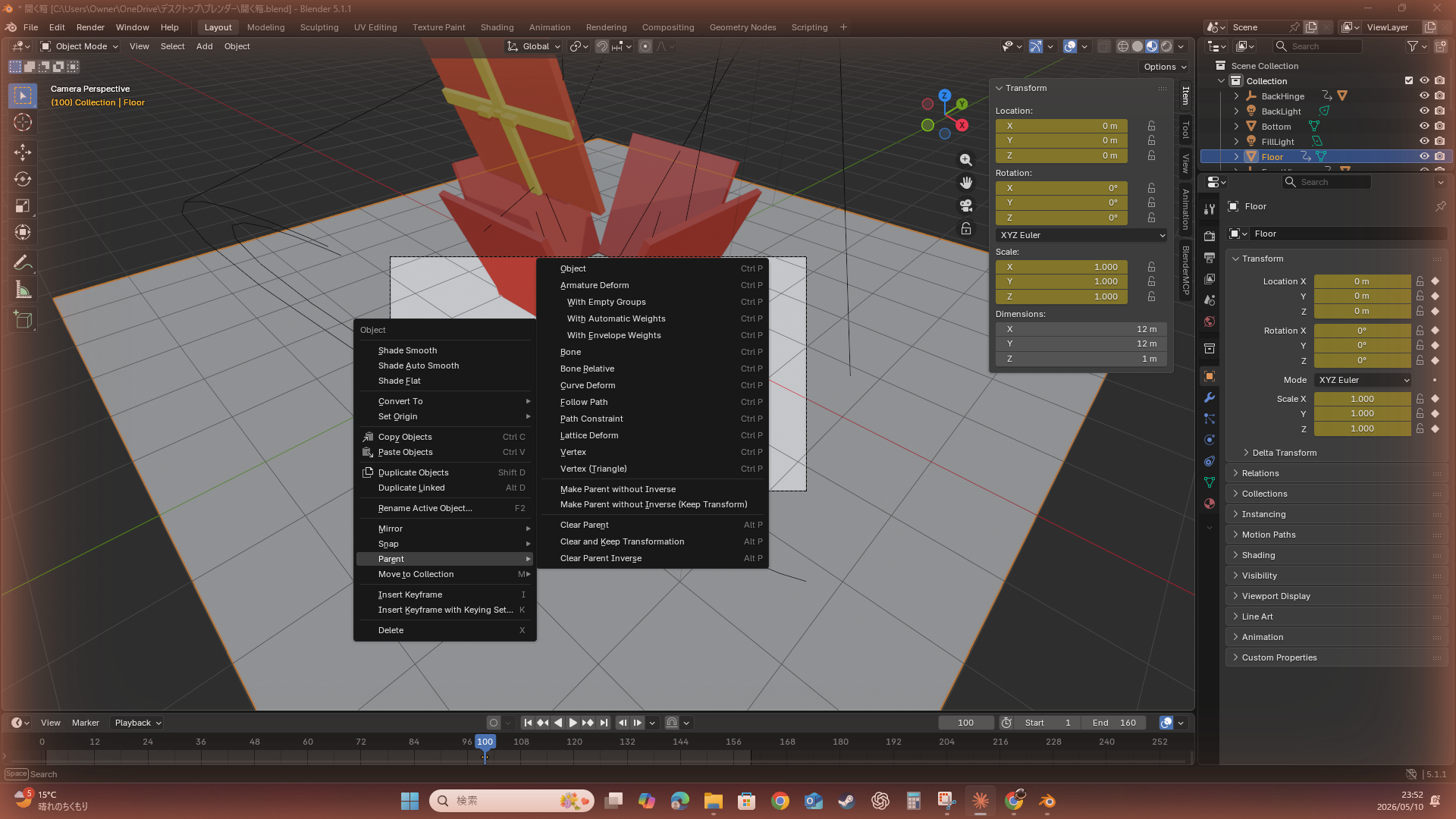
完成イメージ:
- 蓋がゆっくり後ろに開く
- 4つの側面が花びらのように外に倒れる
所要時間:約30〜40分
基本操作のおさらい
| 操作 | 意味 |
|---|---|
| 中ボタンドラッグ | 視点を回転 |
| ホイール | ズーム |
Shift + 中ボタンドラッグ |
視点を平行移動 |
G |
移動モード |
R |
回転モード |
S |
拡大縮小モード |
X / Y / Z |
軸を指定(例:G → Z でZ軸方向に移動) |
| 数字キー入力 | 数値指定(例:S → 2 → Enter で2倍に拡大) |
Tab |
オブジェクトモード ↔ 編集モード切替 |
Shift + A |
オブジェクトを追加 |
X → Enter |
選択したオブジェクトを削除 |
STEP 1:シーンを初期化する
最初からある立方体・ライト・カメラを全部消します。
Aキーを押して全選択Xキー → 「Delete」をクリック
画面が真っ暗(何もない状態)になればOKです。
STEP 2:箱の底面を作る
底板を追加
Shift + A→ 「Mesh」→「Cube」 をクリック- 立方体が中央に追加されます
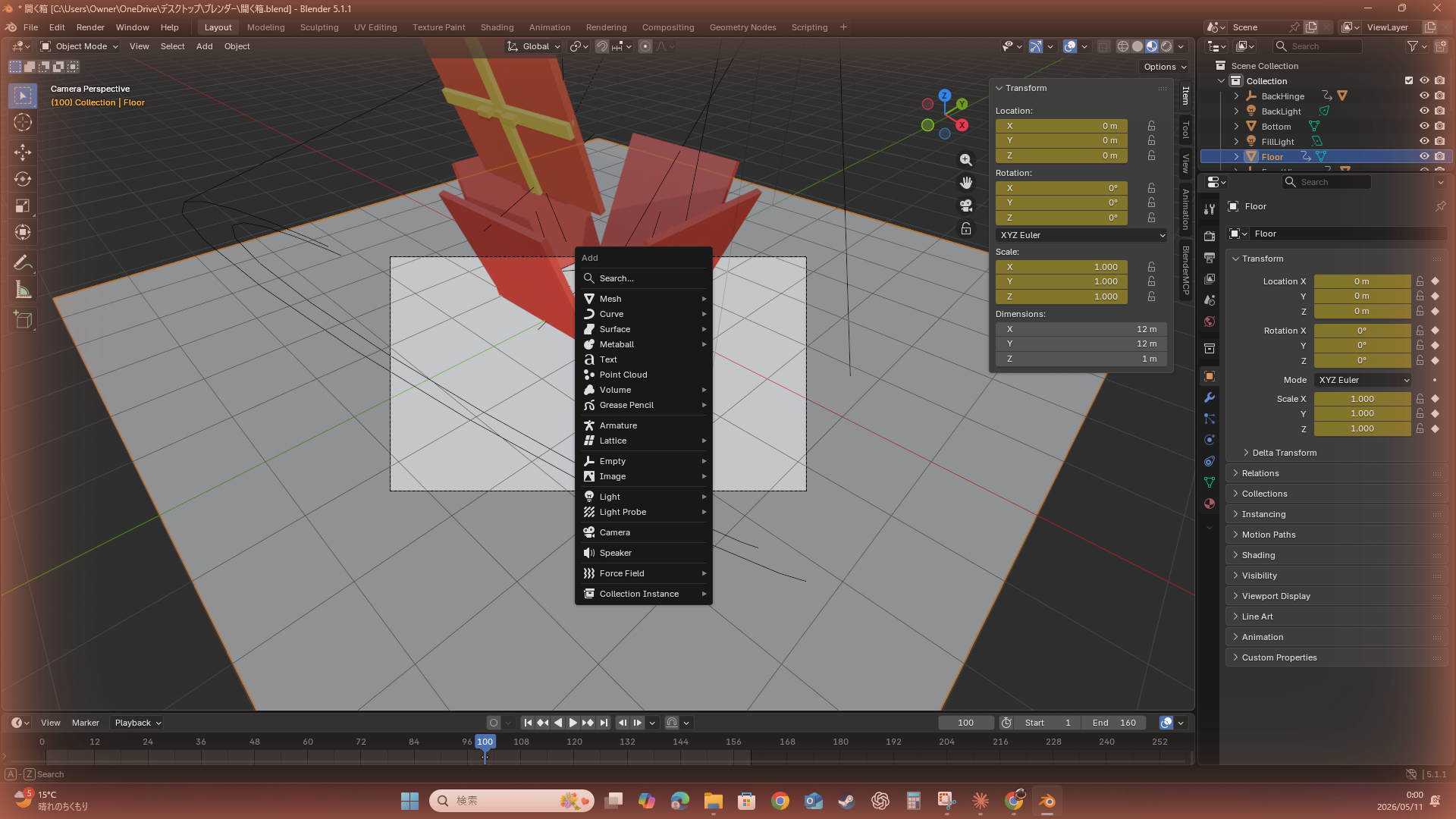
底板の形を整える
底板は薄い板にします。
S→Z→0.05→ Enter(Z方向に薄くする)G→Z→-0.05→ Enter(少し下に移動)
画面左下に「Add Cube」という小さいパネルが出たら無視してOKです。
名前をつける
画面右上のアウトライナー(オブジェクト一覧)で、今作った Cube をダブルクリックして「Bottom」に変更します。
STEP 3:4つの側面を作る
箱の4つの面(前・後・左・右)を作ります。
まず前面から作り、あとで複製します。
前面パネルを作る
Shift + A→ 「Mesh」→「Cube」S→Z→1→ Enter(高さをそのまま)S→Y→0.045→ Enter(Y方向に薄くする)G→Y→1.045→ Enter(前に移動)G→Z→1→ Enter(上に移動)- アウトライナーで名前を「Front」に変更
後面パネルを作る
Shift + A→ 「Mesh」→「Cube」S→Y→0.045→ EnterG→Y→-1.045→ EnterG→Z→1→ Enter- 名前を「Back」に変更
左面パネルを作る
Shift + A→ 「Mesh」→「Cube」S→X→0.045→ EnterG→X→-1.045→ EnterG→Z→1→ Enter- 名前を「Left」に変更
右面パネルを作る
Shift + A→ 「Mesh」→「Cube」S→X→0.045→ EnterG→X→1.045→ EnterG→Z→1→ Enter- 名前を「Right」に変更
STEP 4:蓋を作る
Shift + A→ 「Mesh」→「Cube」S→Z→0.05→ Enter(薄くする)S→X→1.1→ Enter(少し大きく)S→Y→1.1→ Enter(少し大きく)G→Z→2.05→ Enter(箱の上に乗せる)- 名前を「Lid」に変更
STEP 5:ヒンジ(回転の軸)を設定する
各パネルを「底辺を軸に」倒すために、Empty(空オブジェクト) を使います。
Emptyは見えないオブジェクトで、回転の軸として使います。
なぜEmptyが必要?
Blenderでオブジェクトを回転させると、そのオブジェクトの中心点を軸に回ります。
でも箱の側面は「底辺」を軸に倒れてほしい。
そこで底辺の位置にEmptyを置き、そこにパネルを紐付けます。
[Empty(底辺の位置)]
    └── [パネル] ← Emptyが回転するとパネルも一緒に倒れる
前面のヒンジを作る
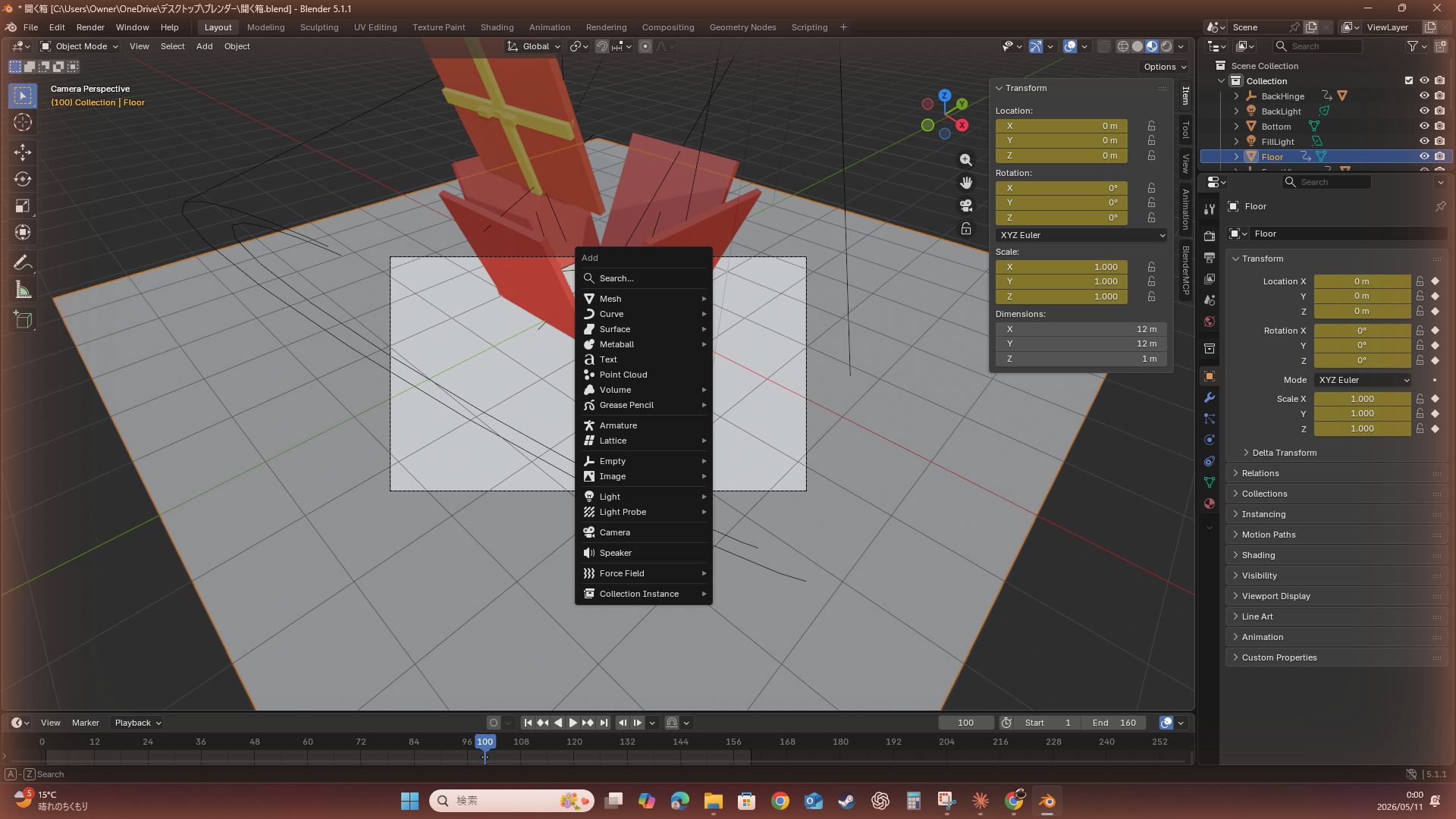
Shift + A→ 「Empty」→「Plain Axes」G→Y→1→ EnterG→Z→0→ Enter(Z位置を0に)- 名前を「FrontHinge」に変更
後面のヒンジ
Shift + A→ 「Empty」→「Plain Axes」G→Y→-1→ Enter- 名前を「BackHinge」に変更
左面のヒンジ
Shift + A→ 「Empty」→「Plain Axes」G→X→-1→ Enter- 名前を「LeftHinge」に変更
右面のヒンジ
Shift + A→ 「Empty」→「Plain Axes」G→X→1→ Enter- 名前を「RightHinge」に変更
蓋のヒンジ
Shift + A→ 「Empty」→「Plain Axes」G→Y→-1→ EnterG→Z→2→ Enter- 名前を「LidHinge」に変更
STEP 6:親子関係を設定する(ペアレント)
各パネルをヒンジに「子」として紐付けます。
前面パネルをFrontHingeに紐付ける
- まず何もない場所をクリックして選択を解除
- 「Front」パネルをクリックして選択
- 次に
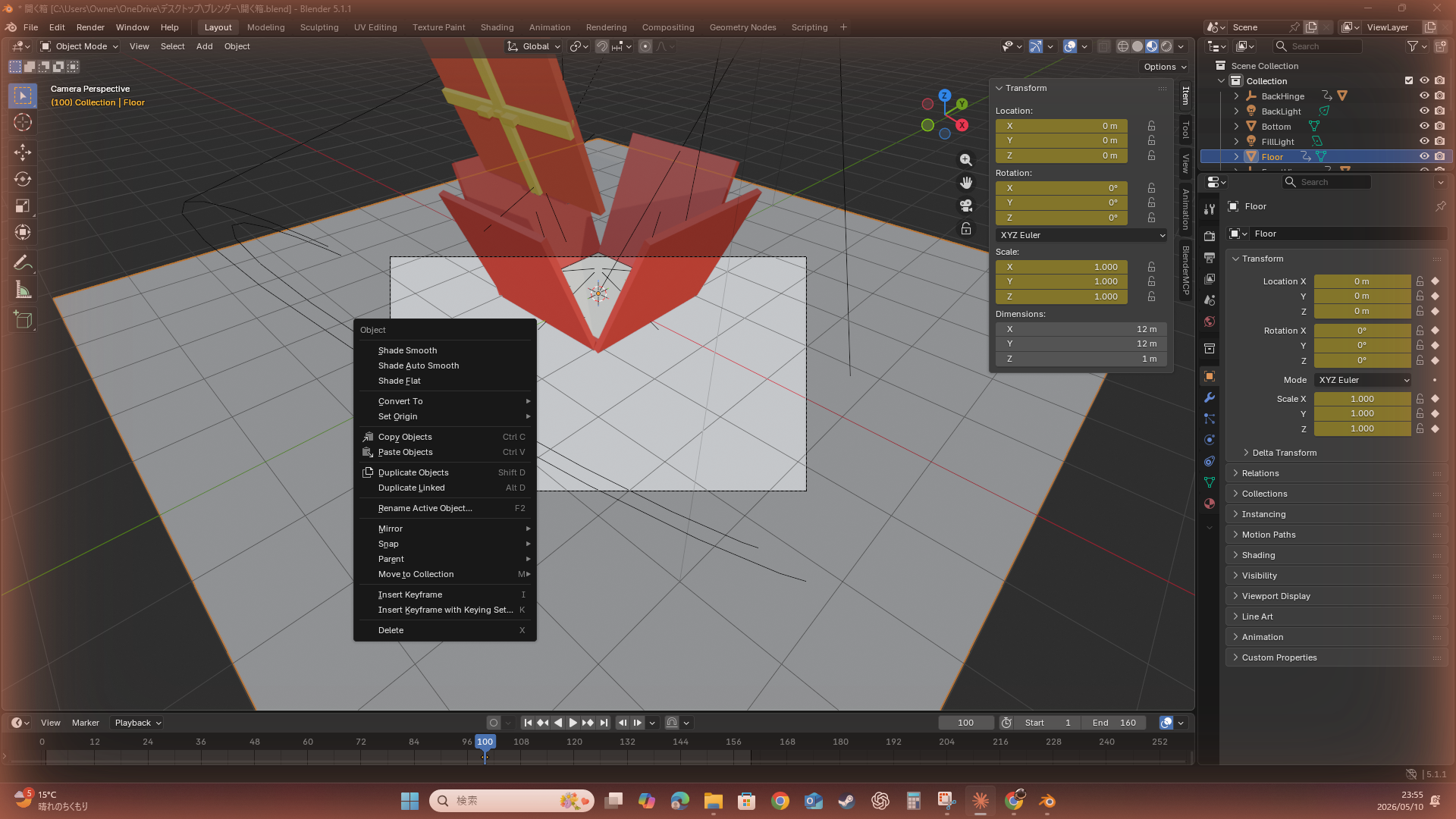
Shiftを押しながら 「FrontHinge」をクリック(2つ選択した状態) - 右クリック → 「Parent」→「Object(Keep Transform)」 をクリック
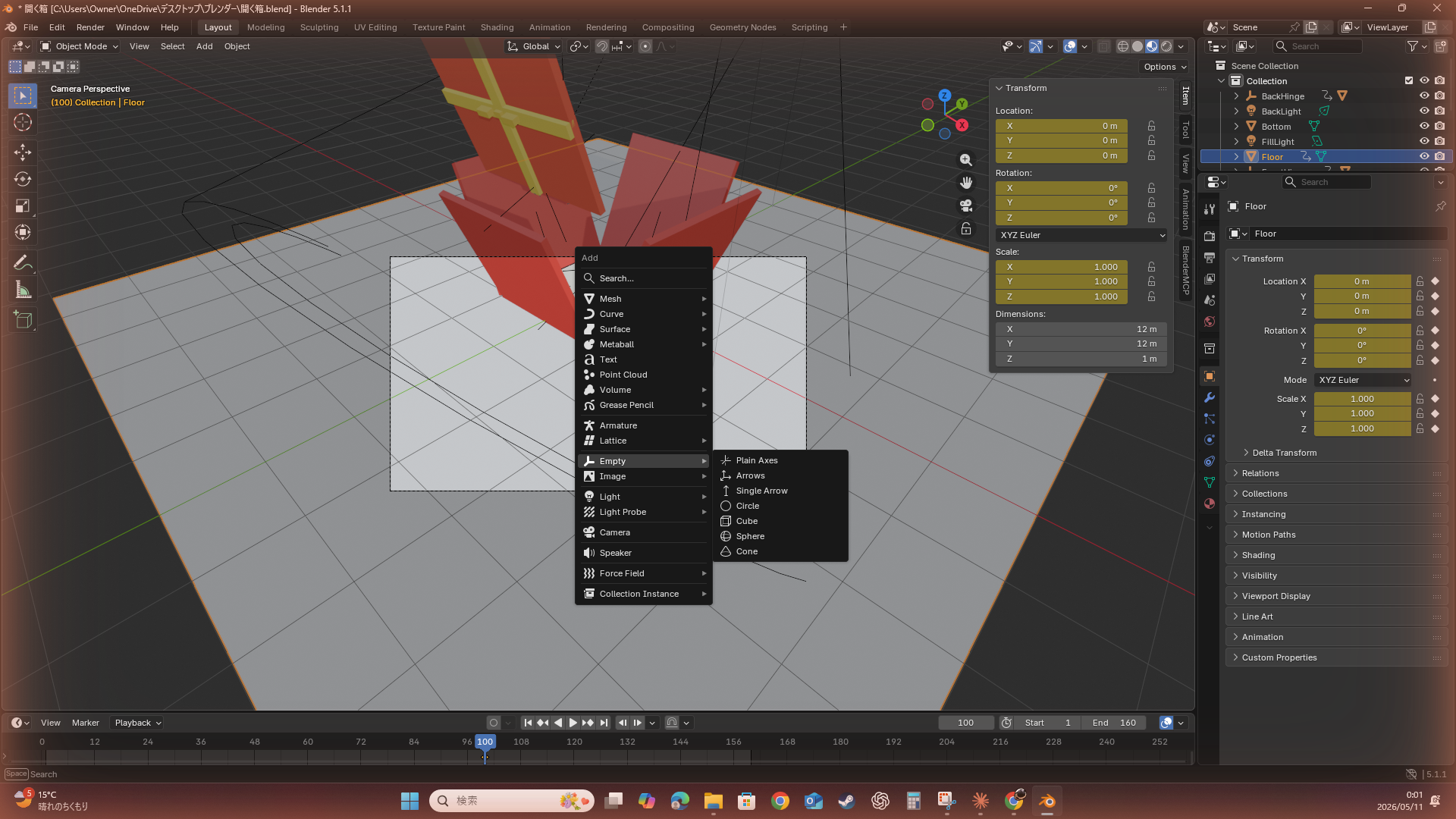
これで FrontHinge が回転すると Front も一緒に動くようになります。
同じ操作を残りにも行う
| 子(先に選択) | 親(後にShiftクリック) |
|---|---|
| Back | BackHinge |
| Left | LeftHinge |
| Right | RightHinge |
| Lid | LidHinge |
毎回、子 → 親の順に選択してから Ctrl + P → 「Object(Keep Transform)」 です。
STEP 7:アニメーションのキーフレームを設定する
いよいよアニメーションを設定します。
タイムラインの準備
画面下部のタイムラインを確認します。
- 終了フレームを
160に変更(タイムラインの「End」欄) - 現在のフレームを
1に設定
蓋のアニメーション(フレーム30〜80)
フレーム1と30:蓋が閉じている状態
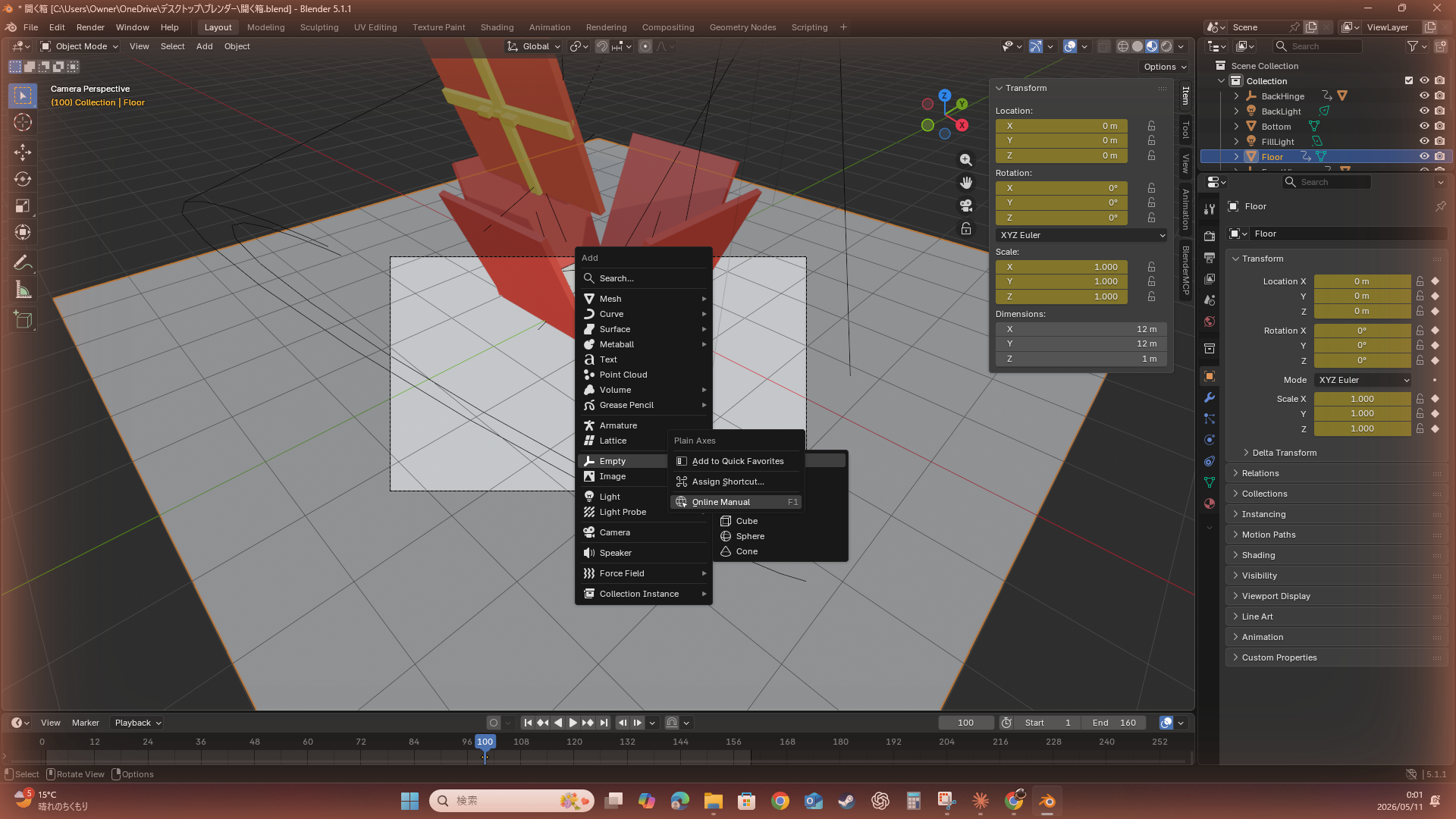
- 「LidHinge」を選択
- タイムラインのフレームを
1に設定 - 右クリック → 「Insert Keyframe」 をクリック(またはIキー)
- タイムラインを
30に移動 Iキー → 「Rotation」 をクリック
フレーム80:蓋が開いた状態
- タイムラインを
80に移動 R→X→112→ Enter(X軸に112度回転)Iキー → 「Rotation」 をクリック
4つの側面のアニメーション(フレーム85〜130)
FrontHinge の設定
- 「FrontHinge」を選択
- フレームを
1→I→ Rotation - フレームを
85→I→ Rotation - フレームを
130に移動 →R→X→-90→ Enter →I→ Rotation
BackHinge の設定
- 「BackHinge」を選択
- フレームを
1→I→ Rotation - フレームを
85→I→ Rotation - フレームを
130に移動 →R→X→90→ Enter →I→ Rotation
LeftHinge の設定
- 「LeftHinge」を選択
- フレームを
1→I→ Rotation - フレームを
85→I→ Rotation - フレームを
130に移動 →R→Y→-90→ Enter →I→ Rotation
RightHinge の設定
- 「RightHinge」を選択
- フレームを
1→I→ Rotation - フレームを
85→I→ Rotation - フレームを
130に移動 →R→Y→90→ Enter →I→ Rotation
STEP 8:アニメーションを再生する
- タイムラインのフレームを
1に戻す - 3Dビューポートの中をクリック(アクティブにする)
- スペースキー で再生!
蓋が開いて、4面が倒れるアニメーションが再生されます。
STEP 9:色をつける(マテリアル)
箱を赤くする
- 「Bottom」を選択
- 右のプロパティパネルで マテリアルアイコン(球) をクリック
- 「New」 ボタンをクリック
- 「Base Color」の横の白い四角をクリック → 赤色に変更
- 同じ操作を Front・Back・Left・Right にも行う
蓋を少し明るい赤にする
- 「Lid」を選択
- 同じようにマテリアルを追加 → 少し明るい赤に設定
色を確認するには
3Dビューポート右上の 球アイコン(マテリアルプレビュー)をクリックすると色が表示されます。
STEP 10:ライトとカメラを追加する
ライトを追加
Shift + A→ 「Light」→「Area」G→X→4→ Enter、G→Y→-3→ Enter、G→Z→6→ Enter- 右のプロパティ(電球アイコン)で Energy を 300 に設定
カメラを追加
Shift + A→ 「Camera」G→X→5.5→ Enter、G→Y→-5.5→ Enter、G→Z→4.5→ EnterR→X→52→ EnterR→Z→45→ Enter
カメラ視点で確認
テンキーの 0 を押すとカメラ視点になります。
完成!
スペースキーでアニメーションを再生して確認しましょう。
まとめ
| ステップ | 内容 |
|---|---|
| 1 | シーンをリセット |
| 2 | 底面を作る |
| 3 | 4つの側面を作る |
| 4 | 蓋を作る |
| 5 | Empty(ヒンジ)を配置 |
| 6 | 親子関係を設定(Ctrl+P) |
| 7 | キーフレームを打つ(I キー) |
| 8 | スペースキーで再生 |
| 9 | 色をつける |
| 10 | ライト・カメラを追加 |
一番のポイントは「Empty を使って回転の軸を作る」ことです。
これさえ理解できれば、Blenderで扉・本のページ・花びらなど、
さまざまな「開く・倒れる」アニメーションが作れるようになります!